
Cách khắc phục mất mạng Internet, Wi-Fi hiệu quả – Hướng dẫn kiểm tra & sửa lỗi chi tiết

Trong kỷ nguyên số ngày nay, Internet và Wi-Fi là phần thiết yếu của cuộc sống: học tập, làm việc từ xa, giải trí, giao tiếp đều phụ thuộc mạnh mẽ vào kết nối mạng. Tuy nhiên, tình trạng mất mạng, Wi-Fi có sóng nhưng không vào được Internet là điều mà hầu như ai dùng internet đều gặp phải.
Nếu bạn đang mất kết nối mạng Internet hoặc Wi-Fi không vào được mạng, đừng lo — bài viết này sẽ giúp bạn xác định nguyên nhân và sửa lỗi tại nhà theo từng bước, từ thiết bị cho tới hệ thống mạng, ngay cả khi bạn không phải là chuyên gia kỹ thuya
1. Vì sao lại “mất mạng Internet & Wi-Fi”?
Tình trạng mất mạng hoặc Wi-Fi không truy cập Internet có thể đến từ nhiều nguồn khác nhau, như:
-
Sự cố Modem/Router bị lỗi, quá nóng hoặc hỏng phần cứng.
-
Tín hiệu Wi-Fi yếu hoặc bị nhiễu bởi vật cản/thiết bị điện tử.
-
Nhập mật khẩu Wi-Fi sai hoặc thiết bị vượt quá giới hạn cho phép kết nối.
-
Cấu hình mạng trên thiết bị (IP/DNS) sai hoặc xung đột phần mềm.
-
Sự cố từ nhà cung cấp dịch vụ Internet (ISP) hoặc đường truyền bị đứt/cáp quang gặp lỗi.
Việc xác định đúng nguyên nhân giúp bạn không mất thời gian khi sửa lỗi và khôi phục kết nối internet nhanh nhất.
2. Kiểm tra thiết bị – Modem/Router & tín hiệu Wi-Fi
🔹 Khởi động lại Router/Modem
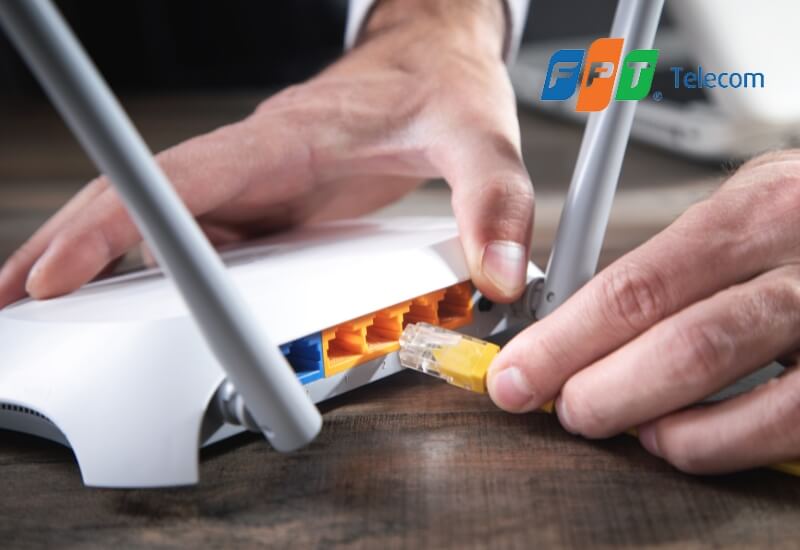
Đây là bước đầu tiên và đơn giản nhất. Nhiều lỗi mất mạng xảy ra vì bộ nhớ cache của router bị đầy hoặc modem đang bị “treo”. Bước khởi động lại sẽ giúp:
-
Xóa bộ nhớ tạm của thiết bị
-
Làm mới kết nối giữa modem và nhà cung cấp internet
-
Giải phóng lỗi phần mềm tạm thời
Cách làm:
-
Tắt nguồn router/modem trong khoảng 30 giây – 2 phút.
-
Rút dây điện và chờ đến khi tất cả đèn hoàn toàn tắt.
-
Cắm lại và bật nguồn → chờ đèn báo ổn định rồi thử kết nối lại.
👉 Theo thống kê, gần 60% lỗi Wi-Fi/Internet được giải quyết chỉ bằng cách này
3. Lỗi nhập sai mật khẩu hoặc giới hạn thiết bị
🔹 Nhập sai mật khẩu Wi-Fi
Nếu thiết bị bạn hiển thị kết nối Wi-Fi nhưng không vào Internet, hãy đảm bảo bạn đã nhập đúng SSID (tên mạng) và mật khẩu. Nhập nhầm ký tự sẽ khiến thiết bị không nhận quyền truy cập Internet ngay cả khi có sóng Wi-Fi.
🔹 Quá nhiều thiết bị kết nối cùng lúc
Router Wi-Fi thường có giới hạn số thiết bị kết nối đồng thời. Khi vượt quá giới hạn, bạn sẽ thấy tình trạng:
-
Wi-Fi kết nối nhưng chập chờn hoặc mất mạng.
-
Thiết bị mới không thể truy cập Internet.
Cách khắc phục:
-
Ngắt bớt thiết bị không cần thiết.
-
Đổi sang router có công suất mạnh hơn nếu cần sử dụng nhiều thiết bị trong gia đình/công ty.

4. Cách xử lý Wi-Fi có sóng nhưng không vào được Internet
Điều này có thể thấy rõ khi biểu tượng mạng trên thiết bị hiện dấu “!” màu vàng, Wi-Fi kết nối nhưng không có Internet.
🔹 Đảm bảo thiết bị đang kết nối đúng mạng
-
Kiểm tra tên Wi-Fi (SSID) xem có đúng với mạng của bạn?
-
Đôi khi máy bắt nhầm mạng gần đó có tên tương tự.
🔹 Kiểm tra mật khẩu và quyền truy cập
-
Nhập lại mật khẩu Wi-Fi đúng.
-
Đảm bảo mạng không bị đặt “chế độ giới hạn truy cập ẩn”.
🔹 Restart thiết bị
-
Tắt và bật lại Wi-Fi trên thiết bị.
-
Nếu vấn đề vẫn còn, khởi động lại thiết bị (smartphone/laptop).
5. Nguyên nhân mất mạng do phần mềm/cài đặt thiết bị
Không chỉ lỗi Wi-Fi, mà cài đặt mạng trên thiết bị cũng ảnh hưởng lớn tới việc truy cập Internet:
🔹 Xung đột phần mềm hoặc phiên bản hệ điều hành cũ
Các cập nhật hệ điều hành hoặc xung đột phần mềm có thể khiến thiết bị không nhận đúng cấu hình mạng. ✦ Giải pháp: cập nhật hệ điều hành lên bản mới nhất, reset lại cài đặt mạng.
🔹 Lỗi phần mềm tường lửa hoặc phần mềm chặn mạng
Một số ứng dụng bảo mật có thể chặn quyền truy cập mạng. ✦ Giải pháp: tạm thời tắt firewall/antivirus kiểm tra lại kết nối.
6. Xử lý lỗi IP, DNS và Gateway sai cấu hình
Đôi khi thiết bị đã kết nối Wi-Fi nhưng hệ thống mạng không nhận IP hoặc DNS đúng — dẫn tới mất mạng Internet.
🔹 Đặt lại IP/DNS tự động
-
Windows: Mở Network & Internet → Change adapter → chọn Wi-Fi → Repair/Reset.
-
Android/iOS: Vào phần Wi-Fi, chọn mạng và “Reset cài đặt mạng”.
-
MacOS: Vào Network settings → Advanced → Renew DHCP lease.
Nếu vẫn không vào được Internet:
✔ Thử chuyển về IP tĩnh/DNS tĩnh như Google DNS (8.8.8.8 – 8.8.4.4).
✔ Hoặc đặt lại về chế độ tự động nhận IP/DNS và thử lại.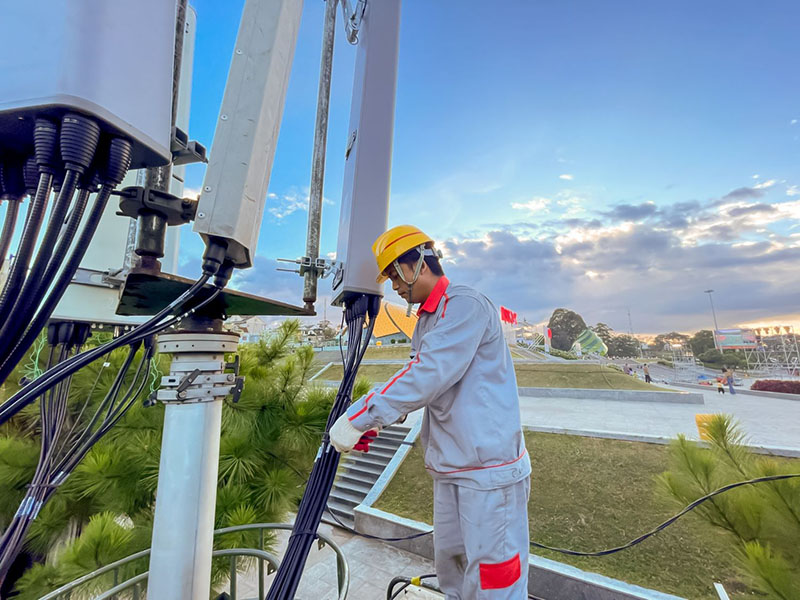
7. Lỗi do nhà mạng & sự cố hạ tầng
Không phải lúc nào lỗi mất mạng đều do thiết bị tại nhà. Các nguyên nhân từ nhà cung cấp dịch vụ Internet (ISP) như:
✅ Bảo trì hệ thống, nâng cấp mạng.
✅ Sự cố đường truyền như đứt cáp quang nội địa/quốc tế.
✅ Hạ tầng mạng bị lỗi tạm thời.Trong những trường hợp này, bạn không thể tự sửa được, mà cần:
📌 Kiểm tra thông báo bảo trì từ ISP.
📌 Liên hệ tổng đài hỗ trợ kỹ thuật.8. Khi nào nên gọi hỗ trợ kỹ thuật?
Nếu bạn đã thử mọi cách nhưng vẫn:
✔ Không truy cập được Internet dù Wi-Fi có sóng.
✔ Đã reset modem/router nhưng mạng tiếp tục rớt.
✔ Cáp quang, router có dấu hiệu hư hỏng phần cứng.👉 Liên hệ ngay tổng đài kỹ thuật của nhà mạng bạn sử dụng để được hỗ trợ từ xa hoặc cử kỹ thuật viên tới kiểm tra trực tiếp. Với dịch vụ internet FPT, gọi hotline 1900 6600 để được hỗ trợ kịp thời
9. Cách bảo trì & phòng tránh mất mạng Internet
Để hạn chế tình trạng mất mạng xảy ra thường xuyên:
-
Đặt router ở vị trí thoáng, trung tâm nhà để phủ sóng Wi-Fi tốt hơn.
-
Định kỳ restart router/modem mỗi 1–2 tuần.
-
Cập nhật firmware hoặc thay thiết bị cũ nếu đã “quá tải”.
-
Giảm các thiết bị không cần thiết kết nối cùng lúc.

10. Kết luận
Mất mạng Internet hoặc Wi-Fi không truy cập được Internet là vấn đề phổ biến nhưng hoàn toàn có thể giải quyết ngay tại nhà nếu biết nguyên nhân chính xác. Từ việc khởi động lại modem/router, kiểm tra tín hiệu Wi-Fi, cấu hình IP/DNS, đến liên hệ nhà mạng kỹ thuật khi cần — tất cả đều giúp bạn restore kết nối internet ổn định và mượt mà nhanh chóng.
-
-