
Cách đổi pass WiFi FPT nhanh chóng, đơn giản mà không cần Kỹ thuật
Vì sao nên thường xuyên đổi mật khẩu WiFi FPT?
Việc thay đổi mật khẩu WiFi định kỳ là một biện pháp bảo mật rất quan trọng. Khi mật khẩu quá lâu không thay đổi hoặc đã bị chia sẻ rộng rãi, mạng nhà bạn dễ bị người lạ truy cập, gây chậm mạng, mất băng thông hoặc thậm chí nguy cơ bị xâm nhập dữ liệu cá nhân..
Đổi mật khẩu giúp:
- Loại bỏ các thiết bị không mong muốn đang dùng mạng.
- Tăng tính bảo mật cho dữ liệu cá nhân và thiết bị trong mạng.
- Đảm bảo đường truyền Internet của bạn hoạt động ổn định, không bị “ăn trộm” băng thông.
Theo các chuyên gia, cứ mỗi 3 tháng nên đổi một lần hoặc ngay lập tức khi bạn nghi ngờ mật khẩu đã bị lộ.
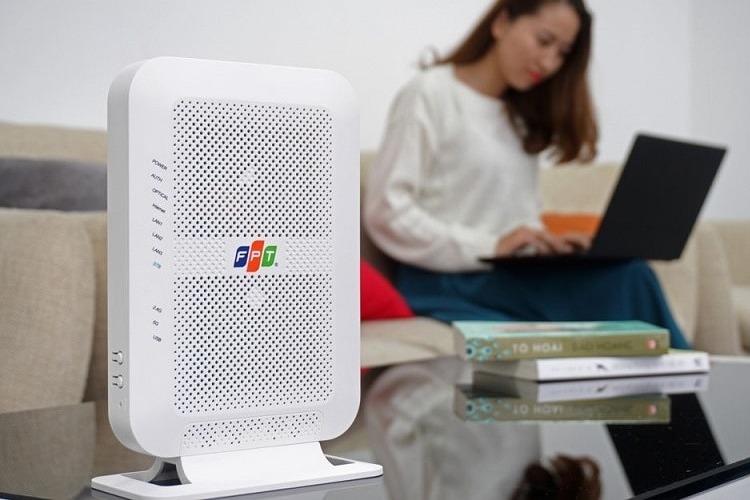
Hướng dẫn đổi mật khẩu WiFi FPT đơn giản tại nhà
Dưới đây là hai cách phổ biến để đổi mật khẩu WiFi từ FPT: qua ứng dụng và qua trình duyệt web trên modem/router.
1. Đổi pass WiFi FPT qua Hi FPT
Để thay đổi mật khẩu WiFi của bạn thông qua ứng dụng Hi FPT của FPT Telecom, hãy làm theo các bước đơn giản sau:
Bước 1: Tải ứng dụng Hi FPT.
Tải ứng dụng Hi FPT cho Android tại đây.
Tải ứng dụng Hi FPT cho iOS tại đây.
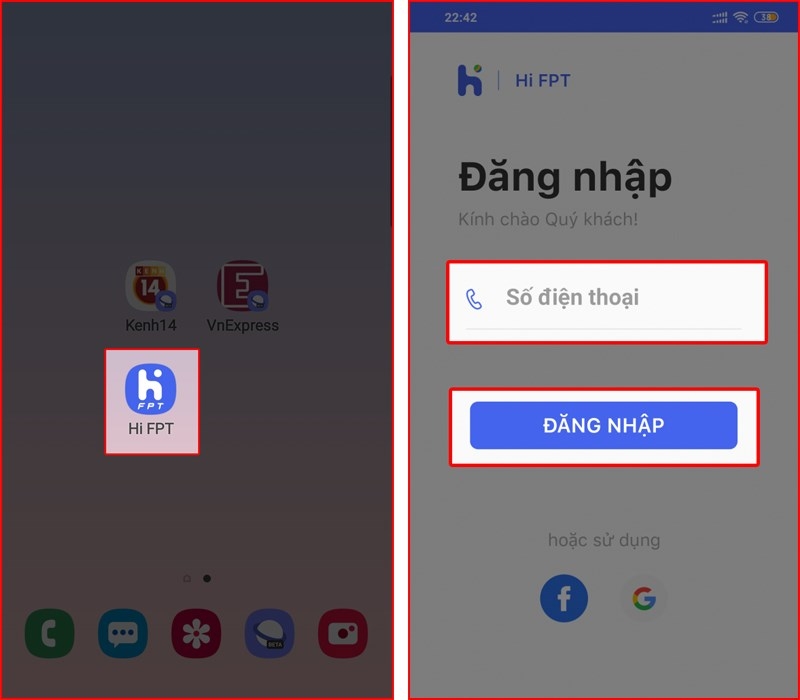
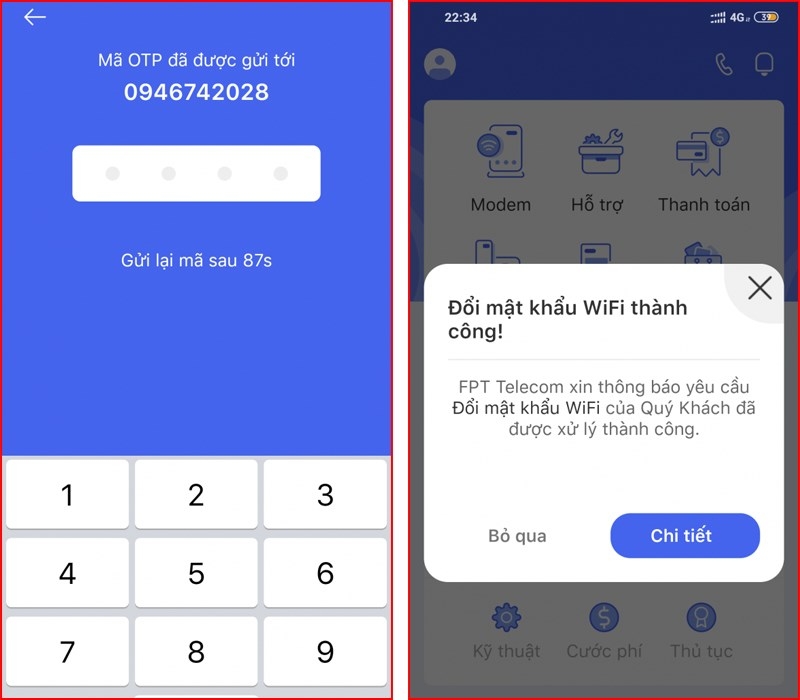
Bước 2: Khởi chạy ứng dụng và nhập số điện thoại liên kết với hợp đồng WiFi của FPT, sau đó tiến hành đăng nhập.
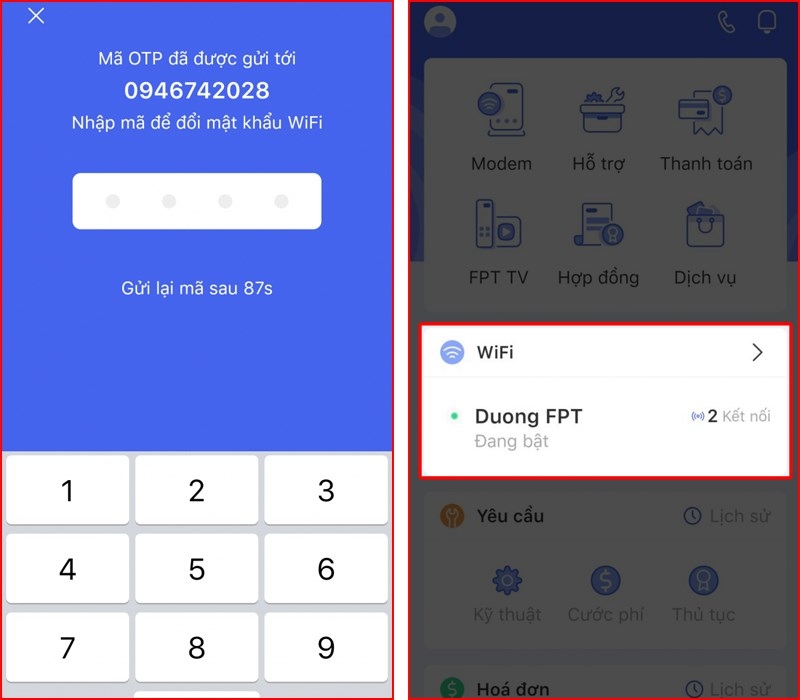
Bước 3: Để xác thực, nhập mã OTP nhận được và chọn phần quản lý WiFi trong ứng dụng.
Bước 4: Chọn tùy chọn để thay đổi mật khẩu, sau đó nhập mật khẩu mới của bạn vào hai trường yêu cầu và lưu lại.
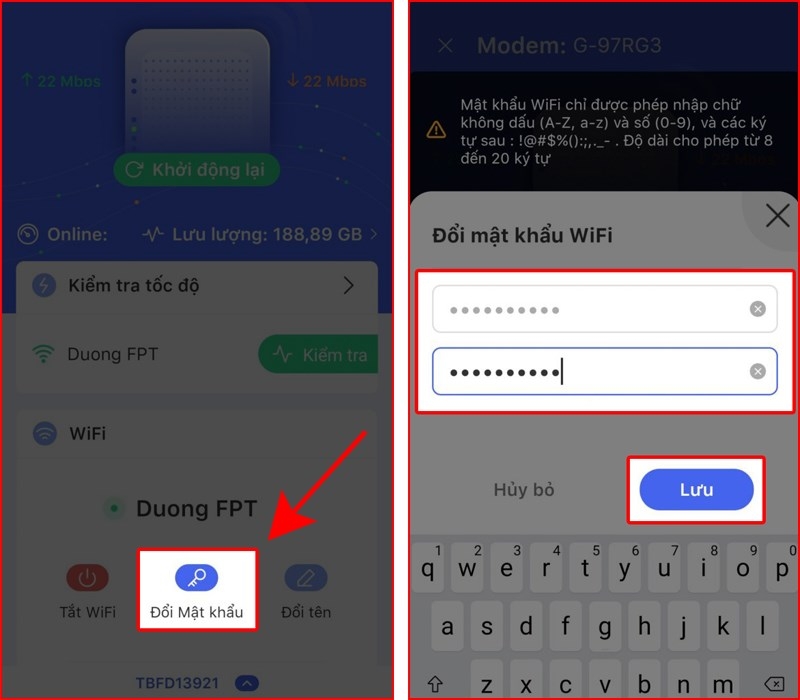
Lưu ý: Mật khẩu mới cần tuân thủ các quy định về ký tự và độ dài - chỉ sử dụng chữ cái không dấu (A-Z, a-z), số (0-9), và các ký tự đặc biệt (!@#$%():;,.-_) với độ dài từ 8 đến 20 ký tự.
Bước 5: Xác nhận thay đổi bằng cách nhập mã OTP một lần nữa. Một thông báo sẽ xuất hiện để xác nhận rằng bạn đã đổi mật khẩu WiFi thành công.
2. Đổi mật khẩu qua trình duyệt quản lý modem/router
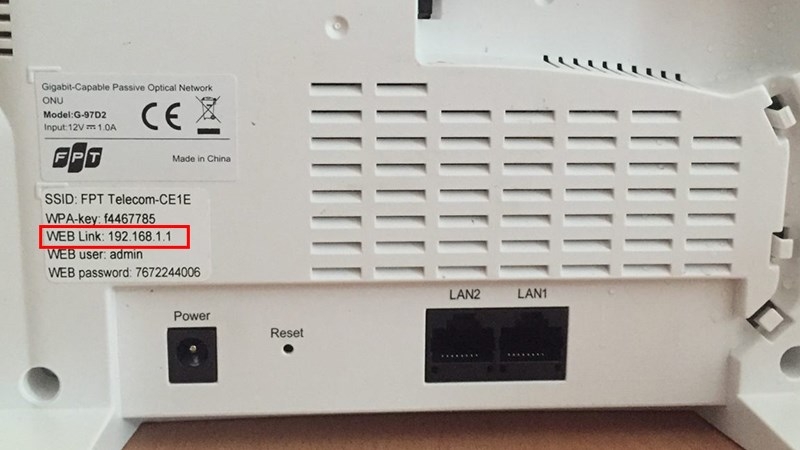
Bước 1. Mở trình duyệt web, nhập địa chỉ IP modem/router. Thường là 192.168.1.1, nhưng tùy model có thể khác — kiểm tra thông tin mặt dưới hoặc phía sau modem.
Bước 2. Đăng nhập vào giao diện quản trị bằng tên và mật khẩu (mặc định thường là “admin/admin”, hoặc thông tin được in trên modem).
Bước 3: Cập nhật mật khẩu WiFi
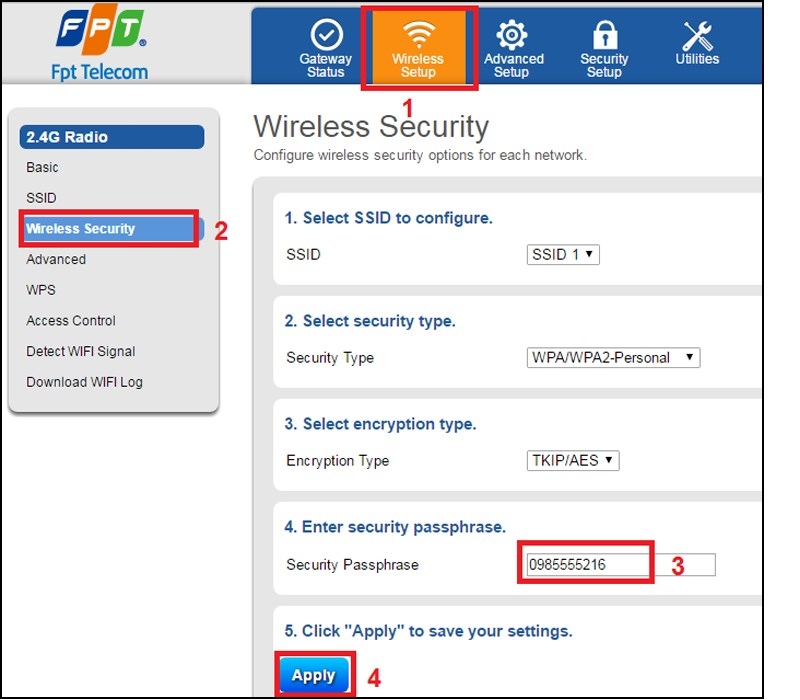
- Trong giao diện quản lý của router, tìm đến mục 'Wireless Setup'.
- Trong menu bên trái, chọn 'Wireless Security'.
- Tại mục 'Enter security passphrase', nhập mật khẩu mới mà bạn muốn thiết lập.
- Sau khi nhập, nhấn 'Apply' để lưu mật khẩu mới.
3. Một vài lưu ý quan trọng để bảo mật WiFi tốt hơn
- Tránh sử dụng các mật khẩu dễ đoán như “12345678”, “password”, ngày sinh, số điện thoại.
- Hãy đặt tên WiFi (SSID) và mật khẩu riêng biệt với thông tin mặc định của modem.
- Nếu bạn cho khách hàng hoặc người thân dùng tạm, nên tạo một mạng khách (Guest WiFi) – nếu modem hỗ trợ – thay vì cung cấp mạng chính.
- Sau khi đổi mật khẩu, hãy khởi động lại modem/router để đảm bảo thiết lập mới được áp dụng hoàn toàn.
- Nếu bạn dùng mạng cho việc kinh doanh, làm việc tại nhà hoặc có các thiết bị IoT (camera, smart-home…), việc bảo mật mạng càng quan trọng hơn.
Việc đổi mật khẩu WiFi của FPT không mất quá nhiều thời gian nhưng lại rất đáng làm để bảo vệ kết nối Internet và dữ liệu của bạn. Chỉ cần chọn một trong hai cách trên — qua ứng dụng Hi FPT hoặc truy cập trực tiếp vào modem/router — bạn đã tăng cường bảo mật cho mạng của mình một cách nhanh chóng. Hãy thực hiện ít nhất mỗi 3 tháng một lần hoặc ngay khi bạn nghi ngờ an toàn mạng bị ảnh hưởng.
Nếu bạn có nhu cầu nâng cấp router hoặc lựa chọn thiết bị hỗ trợ WiFi tốt hơn, đừng ngần ngại tìm hiểu thêm các mẫu mới phù hợp tại cửa hàng chuyên ngành hoặc website uy tín.